
Hakuna TV installieren – Anleitung für dein Gerät
So richtest du Hakuna TV ein: Gerät wählen, passende App installieren und deine Zugangsdaten eintragen. Für Fire TV Stick, Android TV, Samsung und LG Smart TV, iPhone, iPad und Apple TV findest du hier eine Schritt-für-Schritt-Anleitung mit Bildern.
Vorbereitung
Bevor du beginnst: Das brauchst du
Hakuna TV einrichten dauert meist nur wenige Minuten, wenn diese Punkte erledigt sind.
Ein aktiver Zugang
Du brauchst ein aktives Hakuna TV Paket oder einen bestätigten Testzugang. Pakete ansehen oder 24 Stunden kostenlos testen.
Deine Zugangsdaten
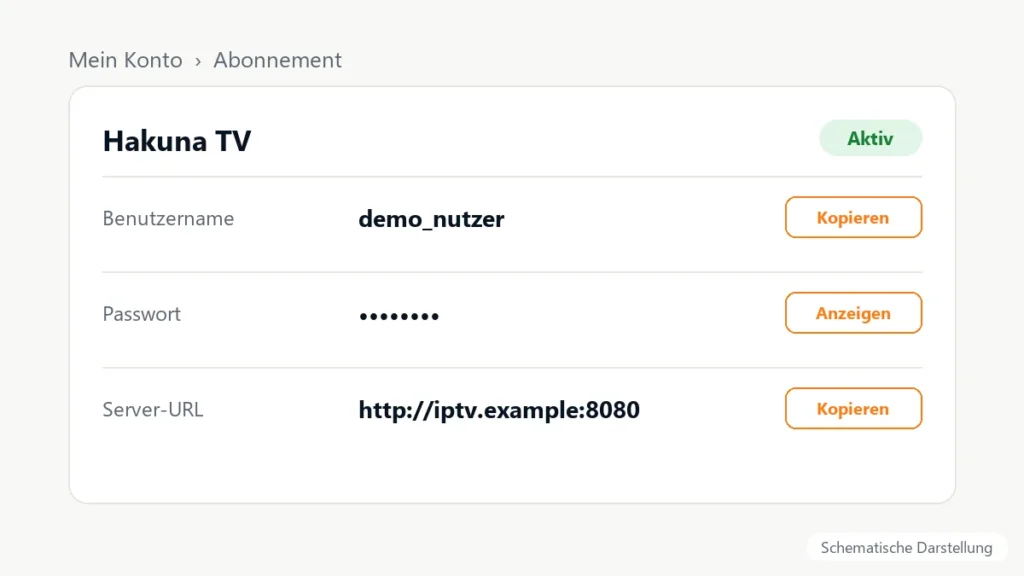
Für die Anmeldung in der App brauchst du drei Angaben: Benutzername, Passwort und Server-URL. Wo du sie findest, steht gleich darunter.
Eine passende App
Die App ist der Player auf deinem Gerät. Sie enthält keine Sender: Das Programm kommt über deinen Hakuna TV Zugang, den du in der App mit deinen Zugangsdaten verbindest.
Kosten der App
Die hier genannten Apps kannst du kostenlos installieren. Manche bieten Zusatzfunktionen gegen Bezahlung oder zeigen Werbung. Solche Käufe laufen über den App-Entwickler und sind nicht Teil deines Hakuna TV Pakets.
Stabiles Internet
Eine stabile Verbindung ist wichtiger als die App. Wenn möglich, verbinde Fernseher oder Box per LAN-Kabel oder stelle den Router in die Nähe.
Gerät auf dem neuesten Stand
Installiere vorher verfügbare Updates für dein Gerät. Ältere Softwareversionen zeigen Apps im Store manchmal nicht an.
Wo finde ich meine Zugangsdaten?
- Testzugang über die Website: Nach der Prüfung deiner Anfrage bekommst du die Zugangsdaten per E-Mail an die angegebene Adresse.
- Testzugang über WhatsApp: Die Zugangsdaten kommen per WhatsApp.
- Gekauftes Paket: Nach der Aktivierung findest du sie im Kundenbereich unter Mein Konto bei deinem Abonnement, mit Schaltflächen zum Kopieren.
Trage die Daten genau so ein, wie du sie erhalten hast. Achte auf Groß- und Kleinschreibung und auf Leerzeichen am Ende.
Schritt 1
Welches Gerät möchtest du einrichten?
Wähle dein Gerät. Darunter erscheinen die Apps, die dazu passen, und die passende Anleitung.
Fire TV Stick
Fire TV Stick, Fire TV Cube und Fire-TV-Geräte mit Fire OS
Android TV & Google TV
TV-Boxen, Fernseher mit Google TV, Nvidia Shield
Samsung & LG Smart TV
Fernseher mit Tizen oder webOS
iPhone, iPad & Apple TV
iOS, iPadOS und tvOS
Android Smartphone & Tablet
Handys und Tablets mit Android
Computer
Windows und Mac
Die Kompatibilität hängt vom Gerätemodell, der Softwareversion und der verwendeten App ab.
Schritt 2
Wähle die App für dein Gerät
Wir nennen nur Apps, die wir in den offiziellen Stores oder auf der Website des Entwicklers geprüft haben. Menünamen können sich mit App-Updates ändern.
Wähle oben zuerst dein Gerät. Dann zeigen wir dir hier die passenden Apps.
Apps für Fire TV Stick
Apps für Android TV & Google TV
Apps für Samsung & LG Smart TV
Apps für iPhone, iPad & Apple TV
Apps für Android Smartphone & Tablet
Schritt 3
Anleitungen Schritt für Schritt
Jede Anleitung besteht aus zwei Teilen: App installieren und Hakuna TV einrichten. Die Bilder sind schematische Darstellungen mit Beispieldaten. Je nach App-Version und Gerät können Bezeichnungen und Positionen leicht abweichen.
Fire TV Stick: Hakuna TV mit TiviMate einrichten
TiviMate ist nicht im Amazon Appstore. Du installierst die App deshalb mit der kostenlosen App Downloader und dem Code, den der Entwickler auf seiner eigenen Website veröffentlicht.
- Geräte
- Fire TV Stick, Fire TV Cube und andere Fire-TV-Geräte mit Fire OS
- App
- TiviMate IPTV Player · offizielle Seite: tivimate.com
- Kosten
- Installation kostenlos, Zusatzfunktionen über ein Premium-Upgrade beim Entwickler
App schon installiert? Direkt zur Einrichtung
Teil 1 · App installieren
Downloader installieren
Öffne auf dem Startbildschirm die Suche (Lupe), gib Downloader ein und installiere die App von AFTVnews aus dem Amazon Appstore (Infoseite zu Downloader).
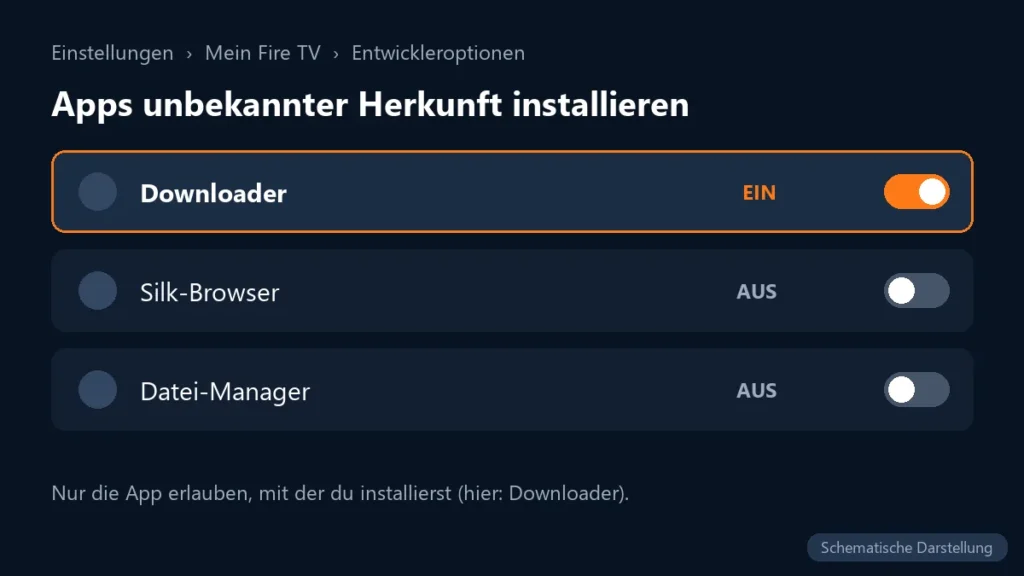
Installation über Downloader erlauben
Öffne Einstellungen › Mein Fire TV › Entwickleroptionen › Apps unbekannter Herkunft installieren und schalte nur Downloader ein. Fehlt der Punkt Entwickleroptionen, öffne Einstellungen › Mein Fire TV › Info und drücke siebenmal hintereinander auf den Namen deines Geräts.
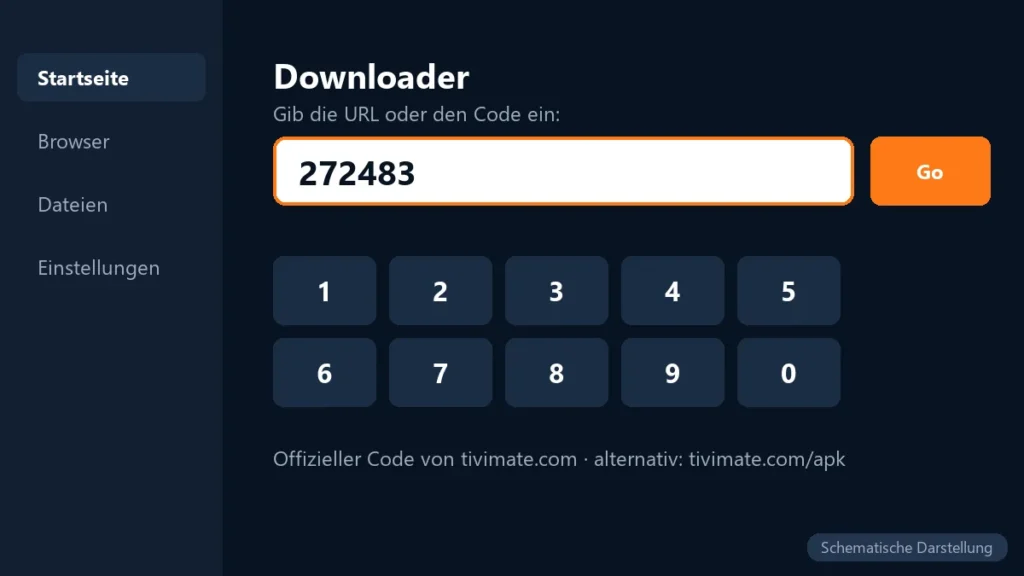
Offiziellen TiviMate-Code eingeben
Starte Downloader und erlaube den Zugriff, falls gefragt. Gib ins Eingabefeld 272483 oder tivimate.com/apk ein und wähle „Go“. Beides stammt von der offiziellen TiviMate-Website.
TiviMate installieren
Nach dem Download wählst du „Installieren“ und dann „Fertig“. Fragt Downloader, ob die Installationsdatei gelöscht werden soll, kannst du „Löschen“ wählen: TiviMate bleibt installiert und du sparst Speicherplatz.
Teil 2 · Hakuna TV einrichten
Playlist hinzufügen
Öffne TiviMate. Beim ersten Start schlägt die App vor, eine Playlist hinzuzufügen. Wähle diese Option und als Art der Playlist Xtream Codes.
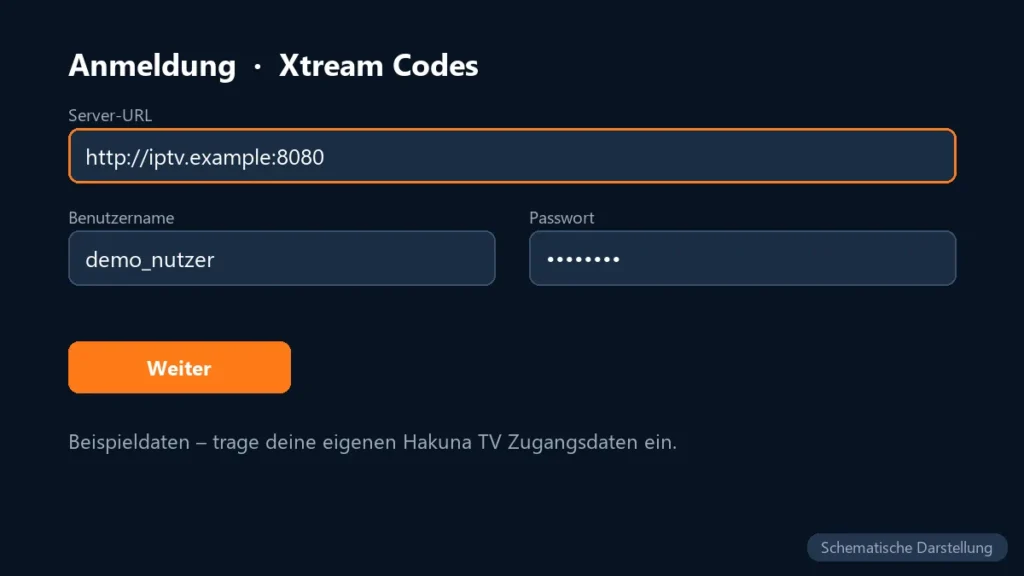
Zugangsdaten eintragen
Gib Server-URL, Benutzername und Passwort von Hakuna TV ein und bestätige mit „Weiter“. Nutze am besten die Bildschirmtastatur langsam und prüfe jedes Zeichen.
Einrichtung abschließen
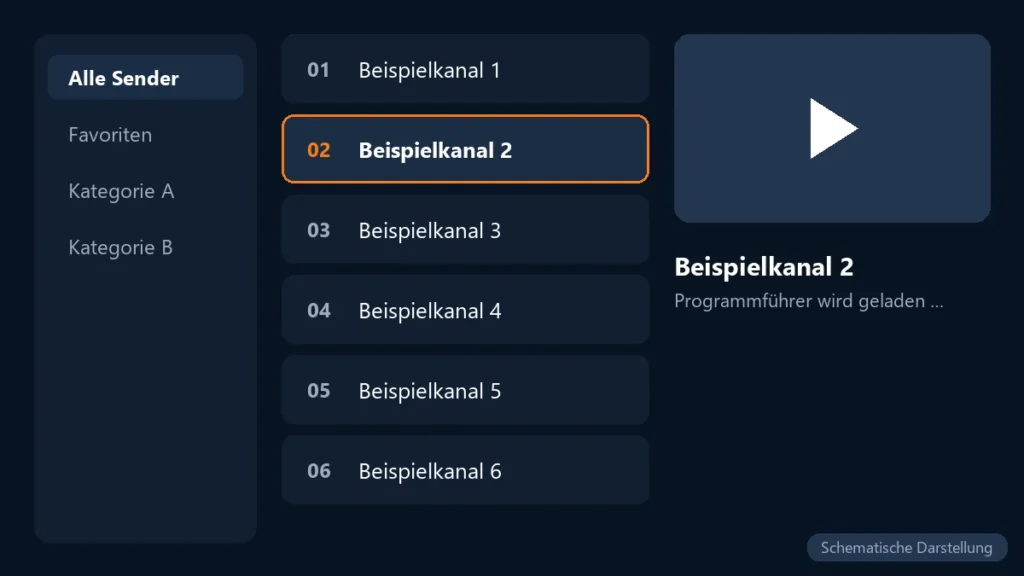
TiviMate prüft die Daten und lädt Sender und Programmführer. Vergib bei Bedarf einen Namen wie „Hakuna TV“ und wähle „Fertig“. Danach siehst du die Senderliste.
Hinweis: Einige neuere Fire-TV-Modelle laufen nicht mit Fire OS, sondern mit Vega OS. Dort lassen sich keine Apps über Downloader installieren. Wenn der Menüpunkt „Apps unbekannter Herkunft installieren“ fehlt, schreib uns dein Modell.
Hängst du bei einem Schritt? Schreib uns. Gerät, App und Link zu dieser Anleitung stehen schon in der Nachricht, du musst sie nur noch absenden.
Android TV & Google TV: Hakuna TV mit TiviMate einrichten
Auf Fernsehern und Boxen mit Android TV oder Google TV installierst du TiviMate direkt aus Google Play. Die App ist für die Bedienung mit der Fernbedienung gemacht.
- Geräte
- Android-TV-Boxen, Fernseher mit Android TV oder Google TV, Nvidia Shield
- App
- TiviMate IPTV Player von Armobsoft FZE · Google Play
- Kosten
- Installation kostenlos, In-App-Käufe für Zusatzfunktionen
App schon installiert? Direkt zur Einrichtung
Teil 1 · App installieren
TiviMate in Google Play suchen
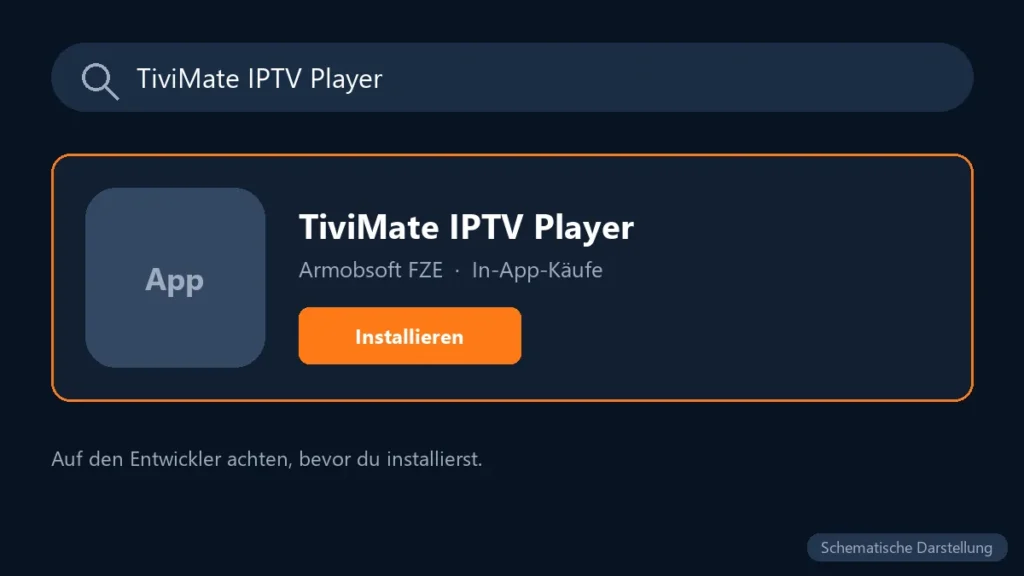
Öffne Google Play auf dem Fernseher, suche nach TiviMate IPTV Player und prüfe, dass als Entwickler Armobsoft FZE angezeigt wird.
Installieren und öffnen
Wähle „Installieren“. Nach der Installation startest du TiviMate mit „Öffnen“ oder über die App-Liste deines Fernsehers.
Teil 2 · Hakuna TV einrichten
Playlist hinzufügen
Öffne TiviMate. Beim ersten Start schlägt die App vor, eine Playlist hinzuzufügen. Wähle diese Option und als Art der Playlist Xtream Codes.
Zugangsdaten eintragen
Gib Server-URL, Benutzername und Passwort von Hakuna TV ein und bestätige mit „Weiter“. Nutze am besten die Bildschirmtastatur langsam und prüfe jedes Zeichen.
Einrichtung abschließen
TiviMate prüft die Daten und lädt Sender und Programmführer. Vergib bei Bedarf einen Namen wie „Hakuna TV“ und wähle „Fertig“. Danach siehst du die Senderliste.
Hängst du bei einem Schritt? Schreib uns. Gerät, App und Link zu dieser Anleitung stehen schon in der Nachricht, du musst sie nur noch absenden.
Android TV, Smartphone & Tablet: Hakuna TV mit XCIPTV PLAYER einrichten
XCIPTV PLAYER läuft laut Google Play auf Android TV, Android-Smartphones und Tablets. Die App ist kostenlos und finanziert sich über Werbung.
- Geräte
- Android TV, Android-Smartphones und -Tablets
- App
- XCIPTV PLAYER von OTTRUN · Google Play
- Kosten
- Kostenlos, enthält Werbung
App schon installiert? Direkt zur Einrichtung
Teil 1 · App installieren
XCIPTV PLAYER installieren
Öffne Google Play, suche nach XCIPTV PLAYER, achte auf den Entwickler OTTRUN und tippe auf „Installieren“.
Teil 2 · Hakuna TV einrichten
Anmeldung mit Benutzername und Passwort wählen
Öffne die App. Wähle die Anmeldung über Xtream Codes API, also mit Benutzername, Passwort und Server-URL.
Zugangsdaten eintragen
Trage Benutzername, Passwort und Server-URL genau so ein, wie du sie von Hakuna TV erhalten hast, und melde dich an.
Sender laden
Die App lädt Sender, Programmführer und weitere Inhalte deines Zugangs. Das kann beim ersten Start einen Moment dauern.
Hängst du bei einem Schritt? Schreib uns. Gerät, App und Link zu dieser Anleitung stehen schon in der Nachricht, du musst sie nur noch absenden.
iPhone, iPad & Apple TV: Hakuna TV mit Smarters Player Lite einrichten
Smarters Player Lite gibt es im App Store für iPhone, iPad und Apple TV. Die Installation ist kostenlos, die App ist laut App Store auf Englisch.
- Geräte
- iPhone, iPad und Apple TV
- App
- Smarters Player Lite von WHMCS SMARTERS · App Store
- Kosten
- Kostenlos, In-App-Käufe für Zusatzfunktionen
App schon installiert? Direkt zur Einrichtung
Teil 1 · App installieren
Smarters Player Lite laden
Öffne den App Store auf deinem iPhone, iPad oder Apple TV, suche nach Smarters Player Lite und prüfe den Entwickler WHMCS SMARTERS. Tippe auf „Laden“.
Ersten Start bestätigen
Beim ersten Start zeigt die App ihre Nutzungsbedingungen. Lies sie und bestätige, wenn du einverstanden bist.
Teil 2 · Hakuna TV einrichten
Anmeldung mit Xtream Codes wählen
Wähle die Anmeldung über Xtream Codes API. Andere Optionen wie Playlist-Dateien brauchst du für Hakuna TV nicht.
Daten eintragen
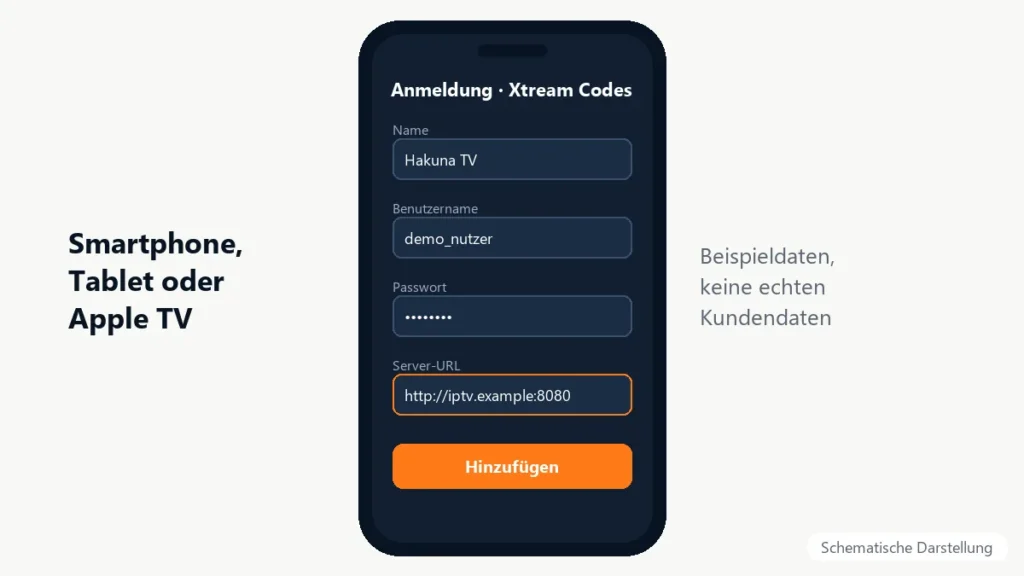
Gib einen beliebigen Namen ein, zum Beispiel „Hakuna TV“, dann Benutzername, Passwort und Server-URL. Tippe zum Speichern auf die Schaltfläche zum Hinzufügen des Nutzers.
Profil öffnen
Wähle das neue Profil. Die App lädt Sender und Inhalte, danach kannst du starten.
Hängst du bei einem Schritt? Schreib uns. Gerät, App und Link zu dieser Anleitung stehen schon in der Nachricht, du musst sie nur noch absenden.
Samsung & LG Smart TV: App aus dem TV-Store
Welche IPTV-Apps im Store von Samsung (Tizen) oder LG (webOS) erscheinen, hängt von Modell, Baujahr und Land ab. Deshalb nennen wir hier keine feste App, sondern zeigen dir, worauf du achtest.
- Geräte
- Samsung Smart TV mit Tizen, LG Smart TV mit webOS
- App
- Ein IPTV-Player aus dem Store deines Fernsehers mit Anmeldung über Benutzername, Passwort und Server-URL
- Kosten
- Je nach App unterschiedlich, bitte im Store prüfen
App schon installiert? Direkt zur Einrichtung
Teil 1 · App finden
Store öffnen
Samsung: Taste Home auf der Fernbedienung, dann „Apps“. LG: Taste Home, dann „Apps“ beziehungsweise „LG Content Store“.
Passende App suchen
Suche nach „IPTV Player“. Geeignet ist eine App, die eine Anmeldung mit Benutzername, Passwort und Server-URL anbietet, oft als „Xtream Codes“ bezeichnet.
Bedingungen der App prüfen
Manche TV-Apps verlangen nach einer Testphase eine eigene Aktivierungsgebühr oder das Eintragen der Daten auf der Website des App-Anbieters. Lies die Angaben im Store, bevor du etwas bezahlst. Diese Kosten gehen an den App-Anbieter, nicht an Hakuna TV.
Teil 2 · Hakuna TV einrichten
Zugangsdaten eintragen
Öffne die App, wähle die Anmeldung mit Benutzername und Passwort und trage deine Hakuna TV Zugangsdaten samt Server-URL ein.
Keine passende App? Stick oder Box nutzen
Findest du keine geeignete App, schließe einen Fire TV Stick oder eine Android-TV-Box am HDMI-Anschluss an und folge der Anleitung für Fire TV oder Android TV.
Hängst du bei einem Schritt? Schreib uns. Gerät, App und Link zu dieser Anleitung stehen schon in der Nachricht, du musst sie nur noch absenden.
Computer: Hakuna TV unter Windows und Mac
Für Windows und macOS gibt es verschiedene IPTV-Player. Wir nennen hier keine feste App, solange wir keine offizielle Quelle bestätigen konnten.
- Geräte
- Windows-PC, Mac
- App
- Ein IPTV-Player mit Anmeldung über Benutzername, Passwort und Server-URL
- Kosten
- Je nach App unterschiedlich
So gehst du vor
Nur aus offizieller Quelle laden
Lade einen IPTV-Player nur aus dem Microsoft Store, dem Mac App Store oder von der Website des Entwicklers. Installationsdateien aus unbekannten Quellen solltest du nicht öffnen.
Anmeldung mit Zugangsdaten
Wähle in der App die Anmeldung mit Benutzername, Passwort und Server-URL (Xtream Codes) und trage deine Hakuna TV Daten ein.
Unsicher? Kurz nachfragen
Schreib uns, welches Betriebssystem du nutzt. Wir helfen dir bei der Auswahl und der Einrichtung.
Hängst du bei einem Schritt? Schreib uns. Gerät, App und Link zu dieser Anleitung stehen schon in der Nachricht, du musst sie nur noch absenden.
Hilfe
Häufige Probleme und Lösungen
Die App erscheint nicht im Store
Prüfe die Schreibweise und den Entwickler. Nicht jede App ist in jedem Land und auf jedem Modell verfügbar. Auf dem Fire TV installierst du TiviMate über Downloader, bei Samsung und LG hilft notfalls ein Stick oder eine Box am HDMI-Anschluss.
Die Anmeldung schlägt fehl
Vergleiche Server-URL, Benutzername und Passwort Zeichen für Zeichen, inklusive Groß- und Kleinschreibung. Im Kundenbereich siehst du, ob dein Abonnement aktiv ist. Gekaufte Pakete werden nach der Zahlungsbestätigung aktiviert.
Downloader lädt die Datei nicht
Prüfe, ob der Code 272483 richtig eingegeben ist, oder nutze die Adresse tivimate.com/apk. Stelle sicher, dass Downloader unter „Apps unbekannter Herkunft installieren“ erlaubt ist.
Sender laden langsam oder stocken
Starte Gerät und Router neu, nutze wenn möglich ein LAN-Kabel und installiere App-Updates. Die Qualität hängt von Gerät, Verbindung und Inhalt ab.
Mehrere Geräte einrichten
Wie viele Geräte du nutzen kannst, hängt von deinem Paket ab. Die Anzahl der Verbindungen siehst du im Kundenbereich. Für mehrere Geräte gibt es die Multi-Device-Pakete mit 1 bis 4 Geräten.
Du kommst trotzdem nicht weiter
Schreib uns per WhatsApp oder E-Mail. Nenne Gerät, App und den Schritt, bei dem es hängt. Schicke uns bitte nie dein Passwort in einer öffentlichen Nachricht.
FAQ
Fragen zur Installation
Was brauche ich, um Hakuna TV zu installieren?
Ein kompatibles Gerät, eine stabile Internetverbindung, eine passende IPTV-App und deine Hakuna TV Zugangsdaten: Benutzername, Passwort und Server-URL. Die Zugangsdaten bekommst du mit einem aktiven Paket oder einem bestätigten Testzugang.
Wo finde ich meine Zugangsdaten?
Beim Testzugang über die Website kommen sie nach der Prüfung per E-Mail, bei einer Anfrage über WhatsApp per WhatsApp. Gekaufte Pakete findest du nach der Aktivierung im Kundenbereich unter Mein Konto bei deinem Abonnement.
Was ist der Unterschied zwischen der App und meinem Hakuna TV Zugang?
Die App ist nur der Player auf deinem Gerät und enthält keine Sender. Dein Hakuna TV Zugang liefert das Programm. Erst wenn du deine Zugangsdaten in der App einträgst, siehst du die Inhalte.
Kostet die App extra?
Die Apps in dieser Anleitung kannst du kostenlos installieren. Manche bieten Zusatzfunktionen gegen Bezahlung oder zeigen Werbung. Solche Käufe laufen über den App-Entwickler und sind nicht in deinem Hakuna TV Paket enthalten.
Was mache ich, wenn ich die App nicht finde?
Prüfe Schreibweise, Entwickler und Software-Updates deines Geräts. Ist die App für dein Modell nicht verfügbar, nutze eine andere App aus dieser Anleitung oder einen Streaming-Stick. Wir helfen dir gerne per WhatsApp.
Was mache ich, wenn meine Zugangsdaten nicht funktionieren?
Gib Server-URL, Benutzername und Passwort noch einmal genau ein und achte auf Groß- und Kleinschreibung. Prüfe im Kundenbereich, ob dein Abonnement aktiv ist. Hilft das nicht, schreib uns mit Gerät und App.
Du kommst nicht weiter?
Schreib uns per WhatsApp. Hast du oben ein Gerät und eine App gewählt, stehen beide schon in der Nachricht, zusammen mit dem Link zur Anleitung. Du prüfst die Nachricht und sendest sie selbst ab.
Lieber per E-Mail? [email protected] · Alle Kontaktwege
Noch kein Zugang?
Probier Hakuna TV zuerst 24 Stunden kostenlos auf deinem Gerät aus.
Paket wählen
Alle Laufzeiten und Multi-Device-Pakete mit Gesamtpreisen findest du auf der Preisseite.